 OurSpace
 Guías · Calendarios compartidos
Ver los dos Google Calendar en una sola vista, de tres formas
Dos adultos, dos cuentas de Google, una casa. Cada uno lleva su agenda perfectamente bien y el sábado se sigue duplicando, porque ninguno de los dos ve la del otro. Estas son las tres formas de arreglarlo, empezando por la que Google ya te da sin pagar nada.
Aviso antes de empezar: yo hago OurSpace, la app de la tercera forma. Las dos primeras son de Google, no cuestan nada y a muchas parejas les bastan. Prefiero que elijas la que encaje contigo antes que la mía.
Las tres formas, de un vistazo
| 1 · Compartir calendarios | 2 · Calendario común | 3 · OurSpace | |
|---|---|---|---|
| Qué consigues | Los eventos del otro mezclados en tu misma cuadrícula, distinguidos por color | Una agenda más, en la que los dos apuntáis lo común | Las dos agendas en paralelo, una columna cada uno, dentro de una app de hogar |
| Coste | Sin coste | Sin coste | Gratis en Android y en la web; en iPhone, descarga de pago en el App Store español (ver más abajo) |
| Puesta en marcha | Unos cinco minutos, desde un navegador | Unos cinco minutos, desde un navegador | Cada uno entra con su cuenta de Google y luego os vinculáis |
| Punto flojo | Las semanas cargadas se convierten en un muro de colores | Solo enseña lo que alguien se acuerda de apuntar | La vista conjunta se mira en OurSpace, no dentro de Google Calendar |
| Qué más trae | Nada más | Nada más | Lista de la compra, tareas, menús, presupuesto, avisos de renovación y de basura |
Forma 1: compartir vuestros calendarios el uno con el otro
Es el método que Google trae de serie y es lo primero que hay que probar. Cada uno comparte su calendario con el otro y los eventos ajenos aparecen junto a los tuyos, en otro color.
- Desde un ordenador, abre calendar.google.com. Las instrucciones oficiales de Google para compartir son para ordenador, así que esta parte pide navegador; desde el móvil, pide la versión de escritorio.
- En la columna de la izquierda, bajo Mis calendarios, pasa el ratón por tu calendario, pulsa los tres puntos y entra en Configurar y compartir (en algunas versiones aparece como «Configuración y uso compartido»).
- Busca el bloque Compartido con (o «Compartir con determinadas personas o grupos») y pulsa Añadir personas y grupos. Escribe el correo de tu pareja.
- Elige cuánto ve: Ver todos los detalles de los eventos, o Ver solo libre/ocupado (ocultar detalles) si prefieres compartir menos. Envía la invitación.
- Tu pareja la acepta desde el correo y tu calendario le aparece en la lista, bajo Otros calendarios. Después hace lo mismo contigo, para que funcione en las dos direcciones.
Google documenta el proceso paso a paso en su página de ayuda sobre compartir un calendario, y explica qué permite exactamente cada permiso en controlar el acceso a un calendario compartido. Merece la pena leer esa segunda página antes de decidir: la diferencia entre «ver» y «hacer cambios» no es menor.
En el móvil, el calendario compartido se puede activar y desactivar desde los ajustes de la app de Google Calendar, así que podéis esconder la agenda del otro cuando solo queráis ver la vuestra.
Lo que conviene saber antes de elegirla
- Los dos flujos de eventos caen en la misma cuadrícula. Con dos agendas llenas eso es un muro de colores, y es sorprendentemente fácil verlo todo y aun así no ver la cosa.
- El permiso se decide por calendario y es de todo o nada: detalles completos o solo ocupado, sin término medio.
- Tu pareja necesita su propia cuenta de Google. Si trabajas con un calendario de empresa o de centro educativo, además, quien decide si puedes compartirlo es el administrador, como advierte la propia ayuda de Google.
- Ganas visibilidad y nada más. La lista de la compra, los recados y el resto de la casa siguen viviendo en otro sitio.
Elige esta si los dos vivís dentro de Google Calendar todo el día y lo único que os falta es veros.
Forma 2: un calendario común en el que los dos escribís
En vez de enseñaros vuestras agendas, creáis un calendario más (llamadlo «Casa», o «Nosotros») y lo compartís entre los dos con permiso para editar. Ahí va lo común: el viaje, la reunión del colegio, la revisión de la caldera.
- Desde un ordenador, en calendar.google.com, pulsa el «+» que hay junto a Otros calendarios y elige Crear un calendario. Google avisa de que los calendarios solo se pueden crear desde un navegador, no desde la app del móvil.
- Ponle nombre, créalo y abre después su página de Configurar y compartir.
- Compártelo con tu pareja, esta vez con un permiso de edición del tipo Hacer cambios en los eventos, para que los dos podáis añadir y modificar.
- En vuestros móviles, marca el calendario nuevo para que se vea en la app de Google Calendar, y apunta ahí lo común en lugar de en tu agenda personal.
Si ya tenéis un grupo familiar de Google (para compartir el almacenamiento o para el control parental), tenéis media faena hecha: al crear una familia en Google se crea automáticamente un calendario llamado «Familia» que todos los miembros ven en su Google Calendar.
Lo que conviene saber antes de elegirla
- Solo enseña lo que alguien ha decidido apuntar. Tu agenda de trabajo no aparece, así que «¿tú el jueves cómo lo tienes?» sigue sin respuesta.
- Alguien tiene que ser el que copia las cosas al calendario común, y esa persona acaba de convertirse en la secretaria no remunerada de la casa. Que era justo el problema que queríais resolver.
- La versión «calendario Familia» la ve todo el grupo, hijos incluidos, y no hay manera de guardar una entrada solo entre vosotros dos.
Elige esta si quieres una agenda limpia para lo verdaderamente común y los dos vais a mantenerla al día de verdad.
Forma 3: OurSpace, las dos agendas en paralelo
Esta es la que hago yo, así que pondera lo que viene con esa información delante. OurSpace es una app de hogar compartida para parejas y familias. Cada uno entra con su propia cuenta de Google y concede acceso de solo lectura a su calendario. A partir de ahí, la app enseña el día en dos columnas, tu nombre sobre tus eventos y el de tu pareja sobre los suyos, con una vista de mes debajo. No se copia, ni se reescribe, ni se mueve nada: vuestros calendarios siguen exactamente donde están y OurSpace no cambia nada dentro de ellos.
-
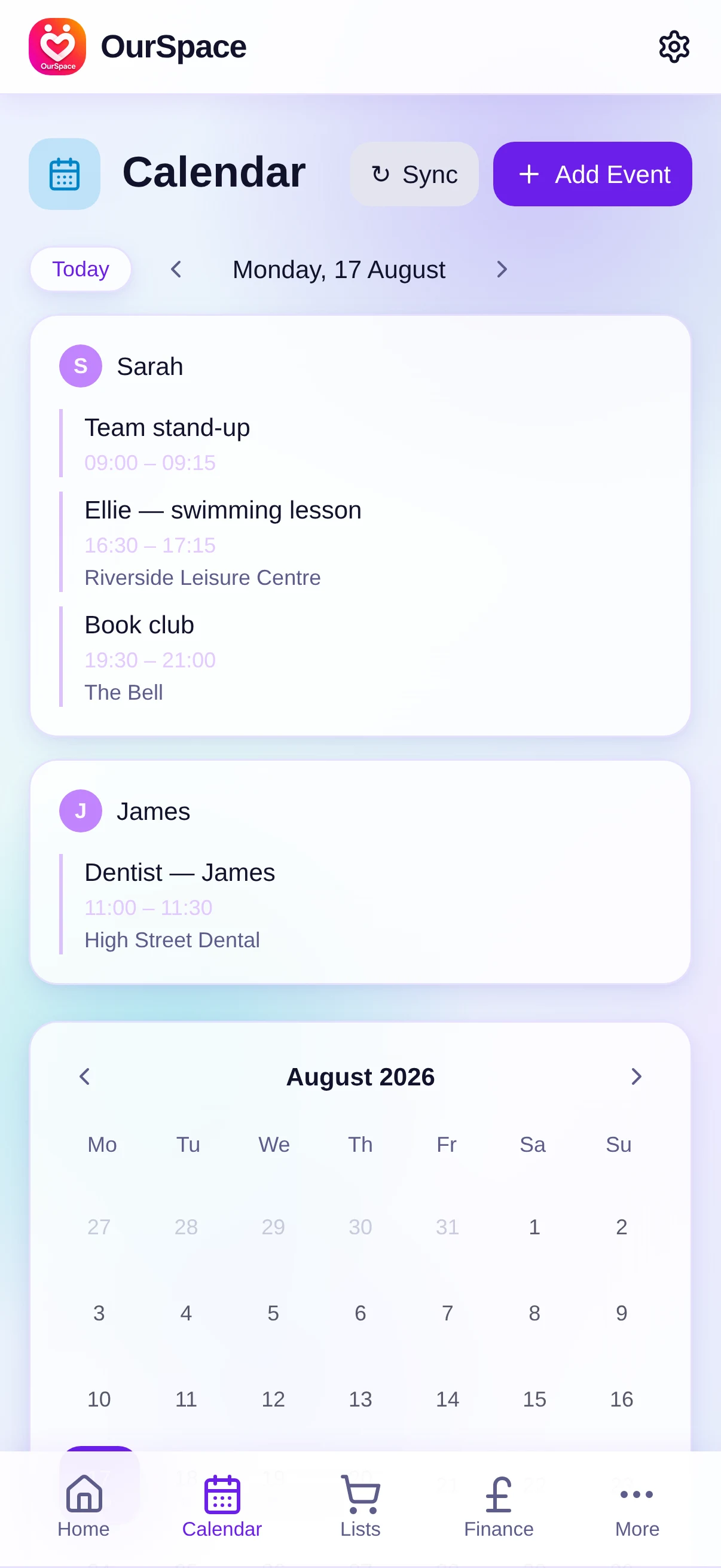
Las dos agendas, una columna cada uno -
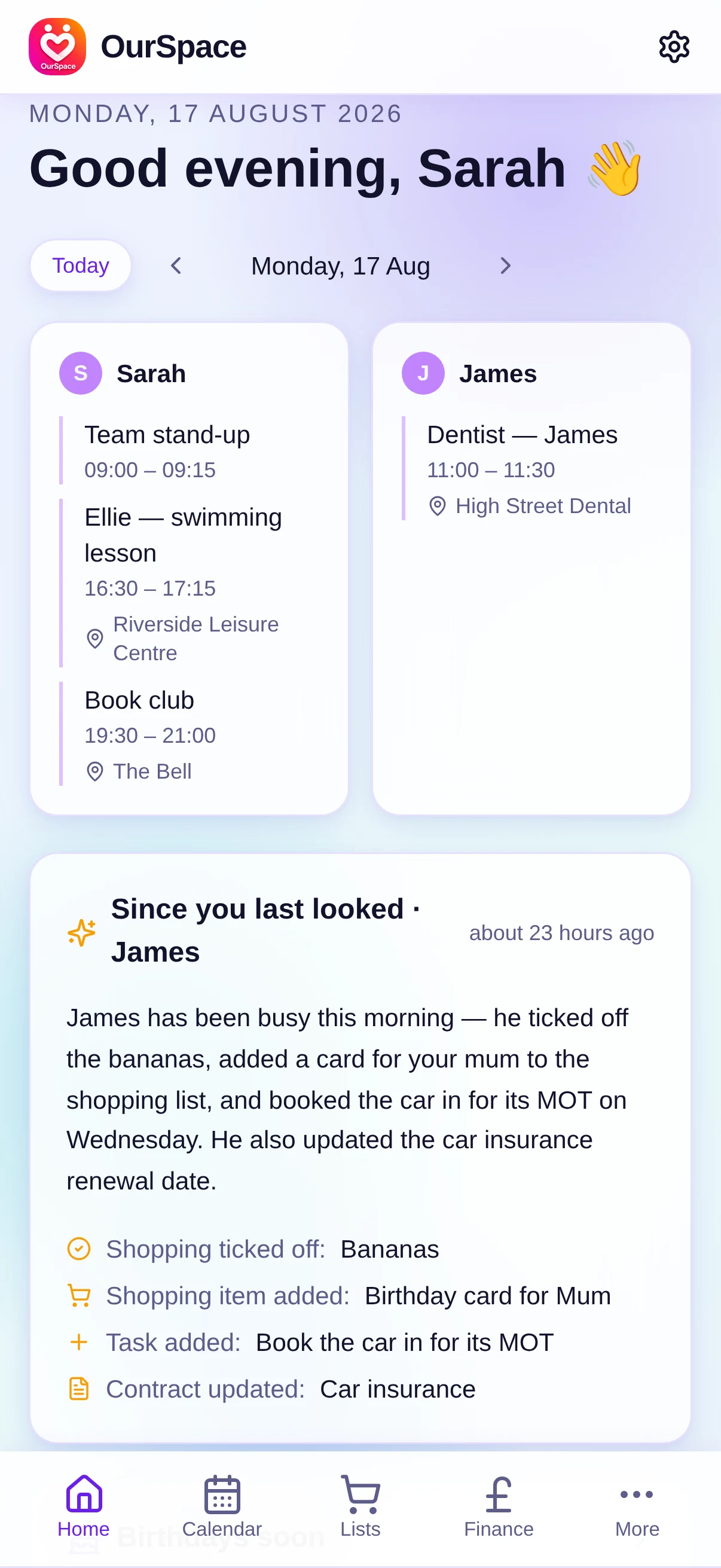
El hoy de los dos, y lo que ha cambiado
La razón de que exista es lo que rodea al calendario. La misma app lleva la lista de la compra compartida, tareas con fecha y lugar, un planificador de menús con IA que propone las cenas de la semana y manda los ingredientes a la lista, presupuesto, avisos de renovación de contratos, recordatorios del día de la basura y cumpleaños. Cada vez que la abres, un resumen corto te cuenta qué ha añadido o tachado la otra persona desde la última vez, de modo que el calendario viene con el resto de la casa enganchado detrás.
Lo que conviene saber antes de elegirla (sí, esta también)
- Conecta calendarios de Google y solo de Google. Si uno de los dos hace su vida en Outlook o en el calendario de Apple, mira la pregunta de más abajo.
- La semana conjunta se mira dentro de OurSpace, no dentro de Google Calendar, y tú sigues creando tus eventos donde los creas ahora.
- No es gratis en iPhone: en la ficha española del App Store, OurSpace Household figura como descarga de pago (2,99 € cuando escribo esto, el 2 de septiembre de 2026), un único pago sin suscripción posterior ni compras dentro de la app. En Android, desde Google Play, y en la web es gratis. Las dos primeras formas de esta guía no cuestan nada en ningún sitio, así que si vais con iPhone os salen más baratas; lo digo aquí en vez de esconderlo en la letra pequeña.
- Es una app joven de una empresa de una sola persona (la mía). Eso significa correcciones rápidas y un desarrollador que contesta los correos, pero también mucho menos recorrido que Google.
Elige esta si quieres las dos agendas de verdad en paralelo, o si quieres que el calendario viva al lado de las listas, los menús y el dinero en lugar de por su cuenta.
¿Cuál te conviene?
Mi recomendación sincera: si lo único que quieres es ver la semana del otro y los dos estáis a gusto en Google Calendar, usa la forma 1 y dedícale los cinco minutos hoy mismo. Si tu problema son los planes comunes en concreto, añade encima la forma 2; las dos se llevan bien. Y si el calendario es solo un síntoma de algo más amplio (la lista pegada en la nevera, la fecha de renovación del seguro en un cajón, el «¿lo reservaste tú?» de cada noche), eso es el trabajo para el que se hizo OurSpace. Si estás comparando apps de casa en general, he escrito una comparativa honesta de las apps de organización familiar que se usan en España, con la competencia incluida.
Preguntas que la gente hace de verdad
¿Puedo ver el Google Calendar de mi pareja sin que él o ella lo autorice?
No. Todos los métodos de esta página necesitan que la otra persona comparta, acepte o inicie sesión ella misma, y así debe ser. Un calendario es privado mientras su dueño no diga lo contrario.
¿Puede ver cuándo estoy ocupado sin ver de qué se trata?
Sí, con la forma 1: al compartir, elige Ver solo libre/ocupado (ocultar detalles). Verá los huecos ocupados sin títulos, sitios ni descripciones. Google detalla los niveles de permiso en su página de ayuda.
¿Hace falta compartir una sola cuenta de Google?
No, y por favor no lo hagáis. Las tres formas mantienen vuestras cuentas separadas, vuestros inicios de sesión y vuestros recordatorios. Compartir una cuenta es la manera más rápida de mezclar calendarios y perder intimidad.
¿Y si uno de los dos usa Outlook o el calendario de Apple?
Todo lo de aquí funciona con calendarios de Google. Tanto Outlook como el calendario de iCloud pueden publicar un enlace de suscripción (ICS) al que Google Calendar se puede suscribir desde Otros calendarios → Desde URL, como explica la ayuda de Google sobre añadir calendarios; una vez que se ve dentro de una cuenta de Google, entra en cualquiera de las tres formas. Es un apaño más que una alegría, y las actualizaciones pueden tardar en llegar.
¿OurSpace cambia algo dentro de mi Google Calendar?
OurSpace pide a Google acceso de solo lectura y no puede compartir tu calendario con nadie más. La vista de la casa la veis solo tú y la persona con la que te has vinculado. El detalle completo está en la política de privacidad.
¿Quién hay detrás de OurSpace?
Una empresa de software de una sola persona en Buckinghamshire (Reino Unido). OurSpace empezó como una app para mi propia casa, la app está traducida al español y no se venden los datos de nadie. Si algo de esto cambia alguna vez, lo diré claramente. Puedes leer más en la página de información.
Ved vuestras dos semanas en el mismo sitio
Conectad vuestros propios Google Calendar, vinculaos con un código de pareja y toda la casa cabe en una sola vista.
Abrir OurSpace