 OurSpace
 Guides · Agendas partagés
Voir l'agenda Google de votre conjoint et le vôtre au même endroit
Deux adultes, deux comptes Google, un seul foyer. Chacun tient un agenda impeccable, et le samedi se retrouve quand même pris deux fois, tout simplement parce qu'aucun des deux ne voit celui de l'autre. Voici trois manières d'y remédier, en commençant par celle que Google vous offre déjà, gratuitement.
À dire tout de suite : je développe OurSpace, l'application de la troisième méthode. Les deux premières sont celles de Google, elles ne coûtent rien, et pour beaucoup de couples elles suffisent amplement — c'est un vrai point en leur faveur, parce que la mienne, elle, se paie sur iPhone. Sur la fiche française de l'App Store, OurSpace Household figure comme un téléchargement payant — 2,99 € au moment où j'écris, vérifié le 3 septembre 2026 —, sans abonnement ensuite ni achat intégré ; sur Android, depuis Google Play, et sur le web, elle est gratuite. Je préfère de loin que vous choisissiez la méthode qui vous convient plutôt que la mienne.
Les trois méthodes en un coup d'œil
| 1 · Partager vos agendas | 2 · Un agenda commun | 3 · OurSpace | |
|---|---|---|---|
| Ce que vous obtenez | Les événements de l'autre mêlés aux vôtres, distingués par la couleur | Un agenda de plus, dans lequel vous notez tous les deux ce qui est commun | Les deux agendas côte à côte, une colonne chacun, dans une application du foyer |
| Prix | Gratuit | Gratuit | 2,99 € une fois sur l'App Store français, sur iPhone ; gratuite sur Android et sur le web, sans publicité ni abonnement |
| Mise en place | Cinq minutes environ, chacun de son côté | Cinq minutes environ, sur ordinateur | Se connecter avec son compte Google sur chaque téléphone, puis se relier avec un code |
| Point faible | Les semaines chargées virent au mur de couleurs | N'affiche que ce que vous pensez à y mettre | La vue commune se consulte dans OurSpace, pas dans Google Agenda |
| Ce qui vient avec | Rien d'autre | Rien d'autre | Liste de courses, tâches, menus de la semaine, budget, rappels d'abonnements et de poubelles |
Méthode 1 : partager vos agendas l'un avec l'autre
C'est la méthode intégrée de Google, et c'est la première à essayer. Chacun partage son agenda avec l'autre, et les événements de votre conjoint viennent s'afficher à côté des vôtres, dans une autre couleur.
Bonne nouvelle : contrairement à ce qu'on lit encore un peu partout, le partage ne se fait plus uniquement sur ordinateur. L'aide de Google décrit désormais la manipulation pour l'ordinateur, Android et l'iPhone. Les étapes ci-dessous sont celles de la version web, la plus confortable ; sur téléphone, tout se passe dans Paramètres, puis l'agenda concerné.
- Sur un ordinateur, ouvrez calendar.google.com.
- Dans la colonne de gauche, sous Mes agendas, survolez votre agenda, cliquez sur les trois points, puis sur Paramètres et partage.
- Dans le menu de gauche de cette page, ouvrez Partagé avec — c'est la section que Google a longtemps appelée « Partager avec des personnes en particulier », le nom a changé mais l'endroit est le même. Cliquez sur Ajouter des personnes et des groupes et saisissez l'adresse e-mail de votre conjoint.
- Choisissez ce qu'il ou elle verra : Voir les détails des événements pour tout montrer, ou Afficher uniquement les informations de disponibilité (masquer les détails) si vous préférez en dire moins. Puis Envoyer.
- Votre conjoint accepte depuis l'e-mail reçu, et votre agenda apparaît dans sa liste, sous Autres agendas. Il ne reste plus qu'à refaire l'opération dans l'autre sens.
Sur vos téléphones, l'agenda partagé s'affiche ou se masque d'une case à cocher dans les paramètres de l'application Google Agenda : vous pouvez donc mettre celui de l'autre de côté les jours où vous ne voulez voir que le vôtre.
Ce qu'il faut savoir avant de choisir cette méthode
- Les deux flux d'événements se retrouvent dans une seule grille. Avec deux agendas bien remplis, cela donne un mur de couleurs, et il est étonnamment facile de tout voir sans voir ce qui compte.
- Le niveau de partage se règle par agenda, et c'est tout ou rien : les détails complets, ou la seule disponibilité. Rien entre les deux.
- Votre conjoint a besoin d'un compte Google. Vers une adresse non Google, Google ne propose qu'un lien de consultation.
- Vous gagnez de la visibilité, et rien d'autre. La liste de courses, les choses à faire et le reste du foyer continuent de vivre ailleurs.
Choisissez cette méthode si vous vivez tous les deux dans Google Agenda toute la journée et que la visibilité est vraiment tout ce que vous cherchez.
Méthode 2 : un agenda commun que vous alimentez tous les deux
Plutôt que de vous montrer mutuellement vos agendas personnels, vous créez un agenda supplémentaire — appelez-le « Nous », ou « Maison » — et vous le partagez avec le droit de le modifier. Tout ce qui est commun y va : les vacances, la réunion parents-professeurs, la révision de la chaudière.
- Sur un ordinateur, dans calendar.google.com, cliquez sur le + à côté d'Autres agendas, puis sur Créer un agenda. C'est bien une opération de navigateur : Google précise qu'un agenda ne se crée pas depuis l'application mobile, même s'il y apparaît ensuite.
- Donnez-lui un nom, une description si le cœur vous en dit, puis Créer l'agenda.
- Ouvrez ses Paramètres et partage et partagez-le avec votre conjoint, cette fois avec l'autorisation Apporter des modifications et voir les détails des événements, pour que vous puissiez y écrire tous les deux.
- Sur vos téléphones, cochez le nouvel agenda dans l'application Google Agenda, et prenez l'habitude d'y mettre ce qui est commun plutôt que dans votre agenda personnel.
Si vous avez déjà créé un groupe familial Google — pour partager le stockage, par exemple —, vous disposez d'une version toute faite de cette méthode : Google met à disposition un agenda de la famille que chaque membre du groupe peut consulter, créer, modifier et supprimer.
Ce qu'il faut savoir avant de choisir cette méthode
- Il n'affiche que ce que quelqu'un a délibérément décidé d'y mettre. Votre agenda professionnel n'y apparaît pas : la question « ta journée de jeudi, elle ressemble à quoi au juste ? » reste sans réponse.
- Il faut quelqu'un pour recopier les choses d'un agenda à l'autre, et cette personne vient d'être promue secrétaire non rémunérée du foyer. C'est très exactement le problème que vous vouliez régler.
- La version « agenda de la famille » est visible par tout le groupe, enfants compris, et Google précise qu'on ne peut pas y ajouter quelqu'un d'extérieur à la famille. Aucun moyen d'y garder une ligne entre adultes.
Choisissez cette méthode si vous voulez un agenda propre pour ce qui est réellement commun, et que vous le tiendrez tous les deux.
Méthode 3 : OurSpace, les deux agendas côte à côte
C'est la mienne, pesez donc ce qui suit en conséquence. OurSpace est une application de foyer partagée, pensée pour les couples et les familles ; disons le prix tout de suite : sur iPhone, elle n'est pas gratuite — sur la fiche française de l'App Store, le téléchargement se paie une fois, 2,99 € au moment où j'écris, sans abonnement ensuite ni achat intégré ; sur Android, depuis Google Play, et sur le web, elle est gratuite. Chacun s'y connecte avec son propre compte Google et autorise un accès en lecture seule à son agenda. À partir de là, l'application affiche la journée en deux colonnes : votre prénom au-dessus de vos événements, celui de votre conjoint au-dessus des siens, avec une vue mensuelle en dessous. Rien n'est copié, retapé ni déplacé ; vos agendas restent exactement où ils sont, et OurSpace n'y modifie jamais quoi que ce soit.
-
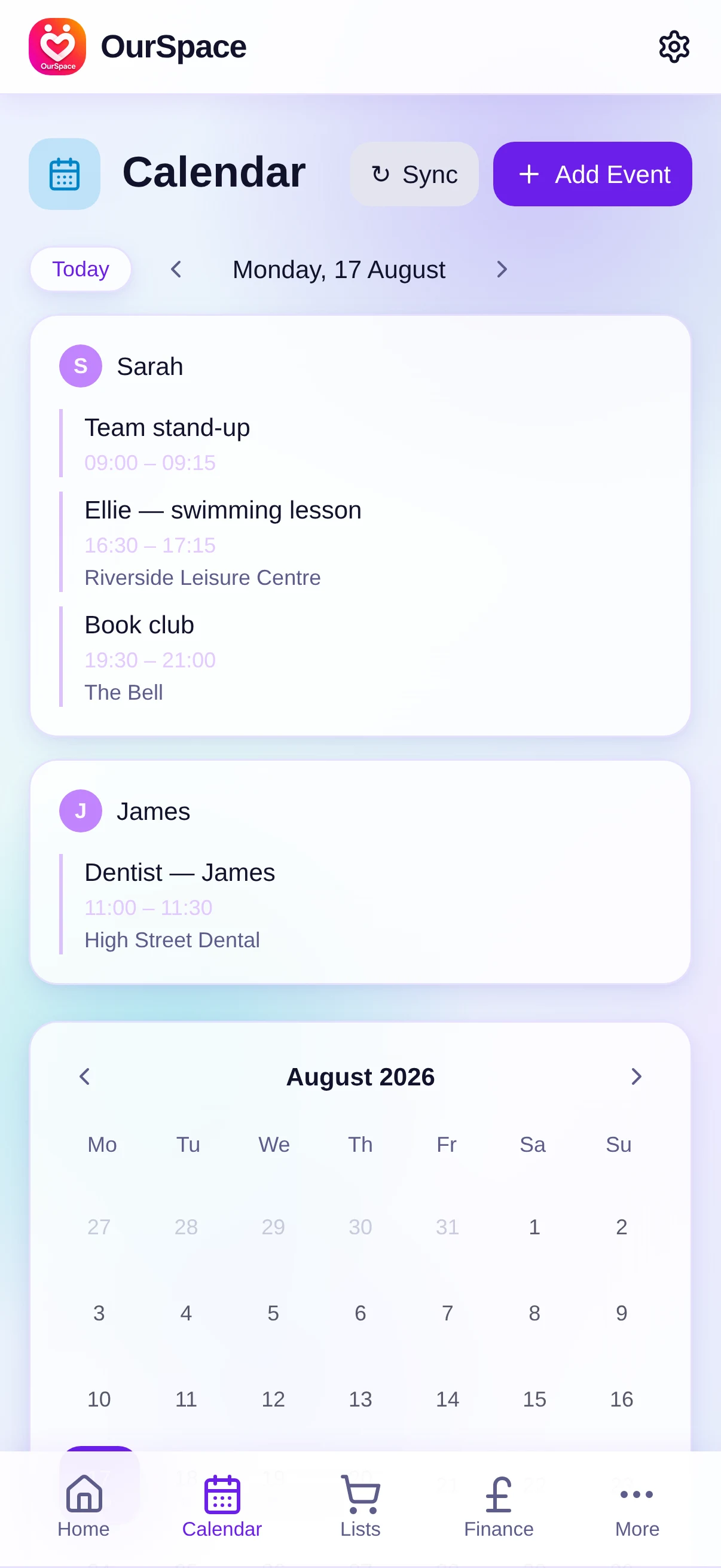
Les deux agendas, une colonne chacun -
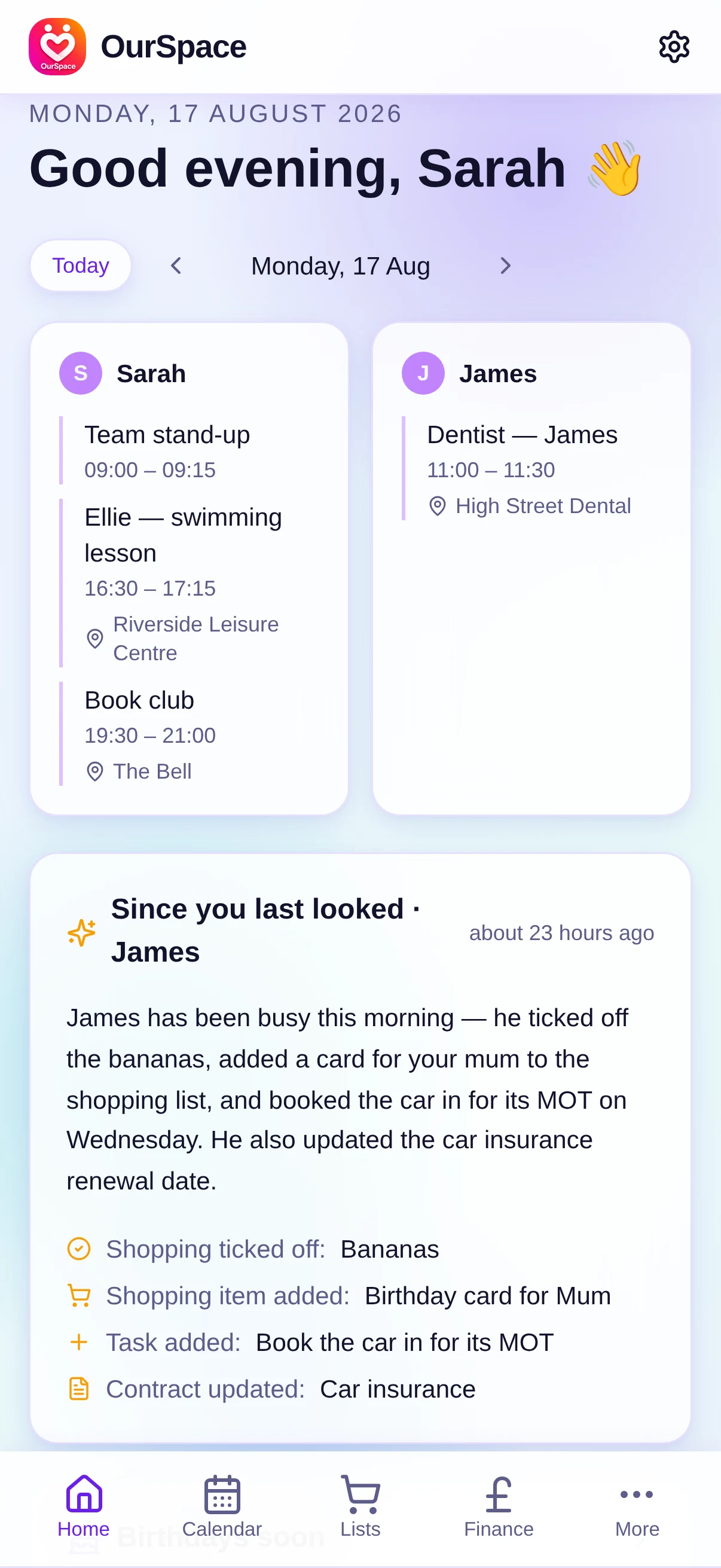
La journée des deux côtés, et ce qui a changé
La raison d'être de l'application, c'est ce qui entoure l'agenda. On y trouve la liste de courses commune, les tâches avec échéances et lieux, un planificateur de repas qui propose les dîners de la semaine et envoie les ingrédients dans la liste, le budget, les rappels d'échéance de contrats et d'abonnements, les jours de collecte des déchets et les anniversaires. À chaque ouverture, un court récapitulatif vous dit ce que votre conjoint a ajouté ou coché depuis la dernière fois : l'agenda arrive donc avec le reste du foyer attaché.
Ce qu'il faut savoir avant de choisir cette méthode (oui, celle-ci aussi)
- Sur iPhone, elle se paie, là où les deux méthodes de Google ne coûtent rien : c'est un vrai point en leur faveur, surtout si vous voulez simplement essayer quelque chose ce week-end. Sur Android et sur le web, en revanche, OurSpace est gratuite elle aussi.
- Elle ne se connecte qu'à Google Agenda. Si l'un de vous fait tourner sa vie sur Outlook ou sur l'agenda d'Apple, voyez la question un peu plus bas.
- La semaine commune se consulte dans OurSpace, pas à l'intérieur de Google Agenda, et vous continuez à créer vos propres événements dans Google Agenda.
- C'est une jeune application, développée par une entreprise d'une personne (moi). Cela veut dire des corrections rapides et un développeur qui répond aux e-mails, mais un historique plus court que celui de Google.
- L'interface est traduite en français, mais l'application est pensée et développée depuis le Royaume-Uni. Si une formulation vous semble bancale, écrivez-moi et je la corrige.
Choisissez cette méthode si vous voulez vraiment les deux agendas côte à côte, ou si vous voulez que l'agenda vive à côté des listes, des repas et de l'argent plutôt que tout seul dans son coin.
Laquelle choisir ?
Mon conseil sincère : si tout ce que vous voulez, c'est voir la semaine de l'autre et que Google Agenda vous convient à tous les deux, prenez la méthode 1 et consacrez-y cinq minutes aujourd'hui. Si votre problème porte précisément sur les événements communs, ajoutez la méthode 2 par-dessus : les deux se complètent très bien. Et si l'agenda n'est qu'un symptôme d'un désordre plus large — les listes sur le frigo, les échéances d'abonnements au fond d'un tiroir, un « tu as pensé à réserver ? » presque tous les soirs —, c'est le problème pour lequel OurSpace a été fait, en sachant que les deux méthodes de Google ne coûtent rien alors que la mienne demande 2,99 € une fois sur iPhone — sur Android et sur le web, elle est gratuite. Si vous comparez plus largement, j'ai écrit un tour d'horizon des applications d'organisation familiale utilisées en France, concurrentes comprises.
Les questions qu'on me pose vraiment
Puis-je voir l'agenda Google de mon conjoint sans son accord ?
Non. Chacune des méthodes de cette page suppose qu'il ou elle partage, accepte ou se connecte lui-même, et c'est très bien ainsi. Un agenda reste personnel tant que son propriétaire n'en a pas décidé autrement.
Mon conjoint peut-il voir que je suis occupé sans voir les détails ?
Oui, avec la méthode 1 : au moment de partager, choisissez Afficher uniquement les informations de disponibilité (masquer les détails). Il verra des plages occupées, sans titre, sans lieu et sans description.
Faut-il partager un seul compte Google à deux ?
Non, et surtout pas. Les trois méthodes conservent vos comptes séparés, vos identifiants et vos rappels. Partager un compte, c'est le meilleur moyen de mélanger les agendas et de perdre toute intimité.
Et si l'un de nous utilise Outlook ou l'agenda d'Apple ?
Tout ce qui précède fonctionne avec des agendas Google. Outlook comme l'agenda iCloud d'Apple savent publier un lien d'abonnement au format ICS, auquel Google Agenda peut ensuite s'abonner : dans la colonne de gauche, à côté d'Autres agendas, choisissez À partir de l'URL, collez le lien et cliquez sur Ajouter l'agenda (la marche à suivre est détaillée chez Google). Une fois l'agenda visible dans un compte Google, il alimente n'importe laquelle des trois méthodes. C'est un contournement plus qu'un plaisir : les mises à jour peuvent mettre un moment à arriver.
OurSpace modifie-t-il quelque chose dans mon agenda Google ?
OurSpace demande à Google un accès en lecture seule, et ne peut partager votre agenda avec personne d'autre. Seuls vous et le conjoint auquel vous êtes relié voyez la vue du foyer. Le détail complet est dans la politique de confidentialité.
Combien coûte OurSpace ?
Sur iPhone, le prix d'un téléchargement, une seule fois : sur la fiche française de l'App Store, OurSpace Household figure à 2,99 € au moment où j'écris, sans abonnement ensuite et sans achat intégré. Sur Android, depuis Google Play, et sur le web, elle est gratuite. Je suis un développeur indépendant installé dans le Buckinghamshire, en Angleterre, et OurSpace a commencé comme une application pour mon propre foyer : il n'y a pas de publicité, pas de version payante qui attend son heure par-dessus, et vos données ne sont jamais vendues. Les deux méthodes de Google, elles, ne coûtent rien du tout, y compris sur iPhone, et c'est un point pour elles. Si le modèle devait changer un jour, je le dirai clairement.
Vos deux semaines au même endroit
OurSpace existe sur iPhone, Android et le web, sans publicité ni abonnement ; sur iPhone, le téléchargement se paie une fois, 2,99 € sur l'App Store français au moment où j'écris, et sur Android comme sur le web, elle est gratuite. Connectez vos agendas Google, reliez-vous avec un code, et tout le foyer tient dans une seule vue.
Découvrir OurSpace